
Automated Test Framework (ATF) 機能を使用した日本語表示確認テスト
Import
·
Mar 14, 2024
·
article
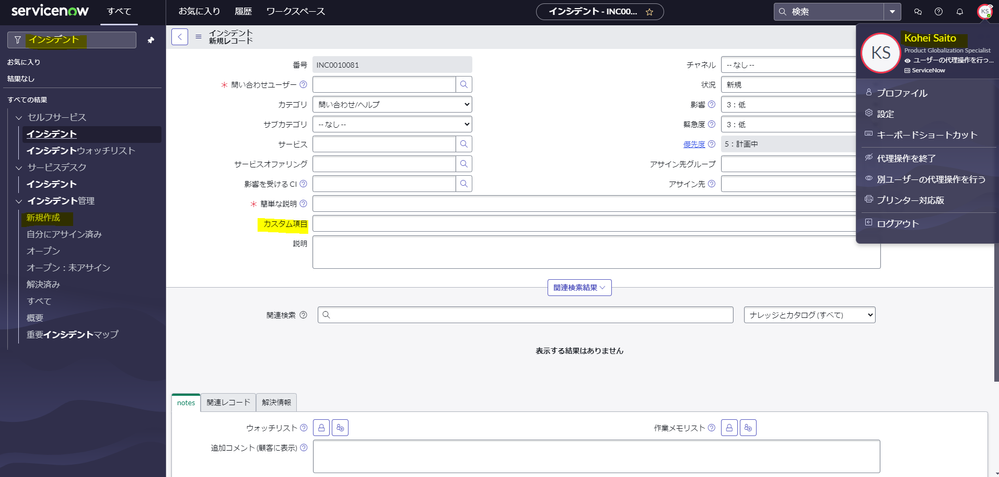
皆さん、こんにちは。ServiceNowでは、年に2回ファミリーリリースを通じてインスタンスのアップグレードを提供しています。インスタンスをアップグレードすることで、時々画面のラベルが変更されることがあるかもしれません。ServiceNowはバージョンアップデートのたびに用語の改善を行い、標準のラベルが更新されることがあります。
元々画面設計した際のラベルが変更されると、操作手順を更新する必要があります。そのため、バージョンアップデートの度に、どのラベルがどのように変更されたかを比較し、画面をテストしていると思います。すべての画面を比較し、テストすると時間がかかるため、このような作業をATF機能使用して自動化することで、テスト時間を短縮できます。以下では、そのテスト作成方法をご紹介します。同様の作業を行う際には、ぜひ参考にしてください。
今回のテストシナリオでは、インスタンスをアップデートした後、「Kohei Saito」ユーザーが日本語でインシデントを作成する画面において、「カスタム項目」の日本語ラベルが変更されていないかを、ATF機能を使って生成したテストで確認します。

- ナビゲーションメニューでは「自動テストフレームワーク (ATF)」>>「テスト」をクリックします。
- 「新規」ボタンクリックします。
- テスト画面で、名前を入力して、「保存」ボタンをクリックします
- 関連リストの「テストステップ」タブで「テストステップを追加」ボタンをクリックします。
- 日本語で画面操作されるユーザーになりすまし、代理操作ユーザーでログインできるかをテストするために、テストステップを定義します。ここ画面で「すべての手順」>>「代理操作」>>「次へ」ボタンクリックして入力画面を開きます
- この画面で「ユーザー」項目には、日本語で画面操作さえるユーザーを選択して、「送信」ボタンクリックします。
- ユーザーがインスタンスへログイン後、インシデント画面開くためにフォーム「Open a New Form」ステップを追加します。
- この画面で「テーブル」項目に「インシデント[incident]」テーブルを選択し、「送信」ボタンをクリックします。
- インシデント画面でラベルを確認するため、「カスタムUI」>>「Assert Text on Page (Custom UI)」>>「次へ」ボタンをクリックします。
- インシデント画面で「カスタム項目」のラベルが存在するかを確認するために、「テキスト」項目に「カスタム項目」テキストを入力し、「送信」ボタンをクリックします。
※実際のインシデント画面で、このテキストが存在するので、テキストの結果は成功となります。 - インシデント画面で「カスタム列」のラベルが存在するかを確認するために、「テキスト」項目に「カスタム列」テキストを入力し、「送信」ボタンをクリックします。
※実際のインシデント画面で、このテキストが存在しないので、テキストの結果は失敗となります。 - テスト画面で「テストを実行」ボタンをクリックします。
- クライアントテストランナー画面では、テストステップが順番に実行されるため、その進捗を以下の画面のように確認できます。
- テストステップがすべて完了した後、「結果に移動」ボタンをクリックすると、以下ののテスト結果画面が開きます。
- テスト結果画面では、以下のように、成功したテストステップのラベルがインシデント画面に存在し、失敗したテストステップのラベルがインシデント画面に存在しないことを確認できます。


View original source
https://www.servicenow.com/community/articles/automated-test-framework-atf-%E6%A9%9F%E8%83%BD%E3%82%92%E4%BD%BF%E7%94%A8%E3%81%97%E3%81%9F%E6%97%A5%E6%9C%AC%E8%AA%9E%E8%A1%A8%E7%A4%BA%E7%A2%BA%E8%AA%8D%E3%83%86%E3%82%B9%E3%83%88/ta-p/2862111